Mata Pelajaran: Teknologi Layanan Jaringan
Kelas/Semester: XI / Ganjil
Topik: Instalasi & Konfigurasi Dasar Mail Server di Windows (hMailServer)
🎯 Tujuan
Setelah mengikuti panduan ini, peserta didik mampu:
- Menginstal hMailServer di Windows 10/11.
- Melakukan koneksi awal di hMailServer Administrator.
- Membuat domain lokal dan akun email.
- Mengaktifkan protokol email untuk pengujian lokal.
- Melakukan verifikasi layanan & membuka port lokal bila diperlukan.
🔧 Prasyarat
- PC/Laptop Windows 10/11 (hak Administrator).
- File installer hMailServer (unduh dari situs resmi hMailServer).
- (Opsional) Mozilla Thunderbird untuk uji kirim/terima email.
- Koneksi internet tidak wajib untuk mode lab lokal.
⚠️ Catatan Keamanan: Panduan ini untuk mode laboratorium lokal (tidak diekspos ke internet). Jika ingin digunakan untuk domain publik/produksi, butuh pengaturan DNS (MX, A, SPF, DKIM), TLS, dan kebijakan keamanan tambahan.
🧭 Ringkasan Alur
- Instal hMailServer → 2) Login Administrator → 3) Tambah Domain → 4) Tambah Akun → 5) Aktifkan Protokol → 6) Uji Layanan & Firewall → 7) (Opsional) Siapkan Client
1) Instalasi hMailServer
- Klik kanan file installer
hMailServer-*.exe→ Run as administrator. - Jendela Setup → Next.
- License Agreement → pilih I accept the agreement → Next.
- Select Destination Location → biarkan default (mis.
C:\Program Files (x86)\hMailServer) → Next. - Select Components → biarkan Full installation → Next.
- Database Selection:
- Pilih Use built-in database (SQL Compact) untuk praktik cepat di kelas.
- Untuk produksi, dapat menggunakan Microsoft SQL Server / MySQL (lanjutan).
- hMailServer Administrator Password → buat password admin (catat dengan aman) → Next.
- Ready to Install → Install dan tunggu proses selesai.
- Centang Launch hMailServer Administrator → Finish.
💡 Jika instalasi gagal: pastikan menjalankan sebagai Administrator dan antivirus tidak memblokir instalasi.
2) Koneksi Pertama ke hMailServer Administrator
- Buka hMailServer Administrator (jika belum otomatis terbuka).
- Pada dialog Connect, pilih localhost.
- Masukkan Administrator password yang dibuat saat instalasi → Connect.
- Jika berhasil, akan tampil panel navigasi di sisi kiri (Domains, Accounts, Settings, dsb.).
🔍 Verifikasi Service: buka Services.msc → pastikan hMailServer berstatus Running. Jika Stopped, klik Start.
3) Membuat Domain Lokal
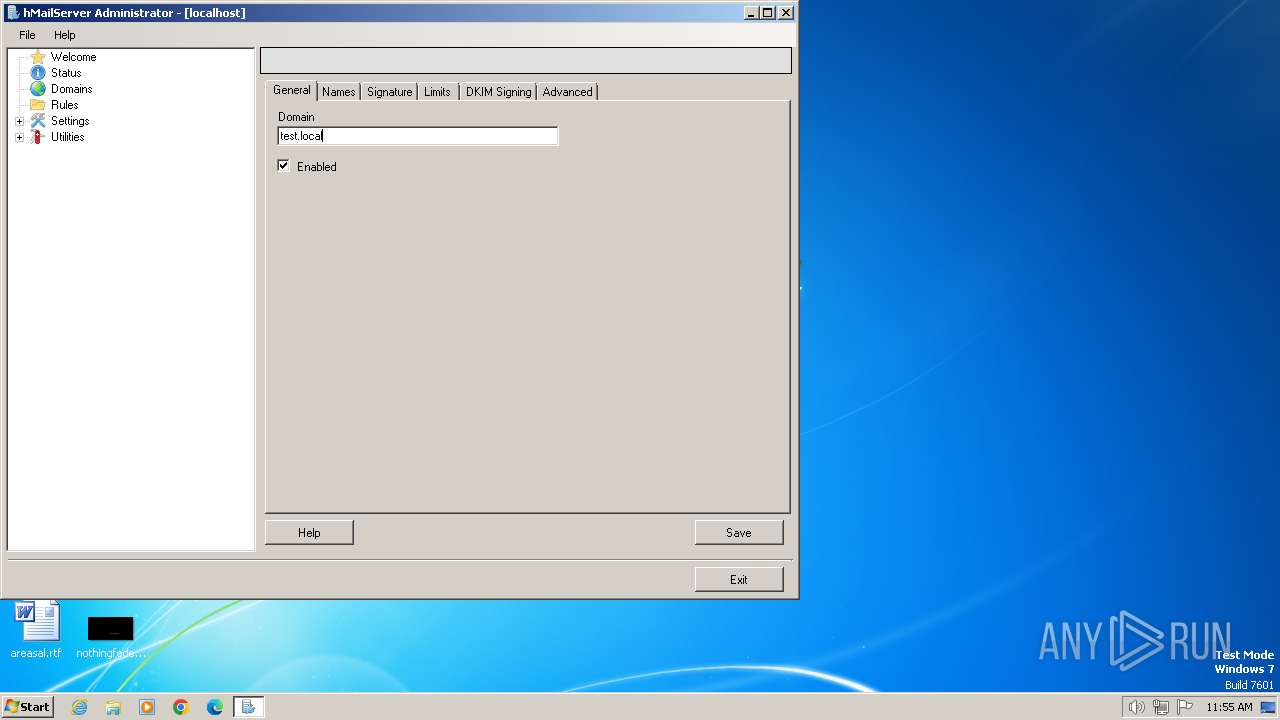
- Panel kiri → Domains → klik Add….
- Isi Domain name: contoh
sekolah.local(atauexample.local). - Klik Save. Domain lokal siap dipakai untuk uji kirim/terima email internal.
4) Membuat Akun Email
- Di bawah domain
sekolah.local→ Accounts → Add…. - Isi:
- Address:
user1@sekolah.local - Password: (misal)
123456
(Gunakan password yang mudah diingat untuk praktik, namun tetap dicatat.)
- Address:
- Klik Save.
- Ulangi untuk akun lain, mis.
user2@sekolah.local.
5) Mengaktifkan Protokol Email
- Panel kiri → Settings → Protocols.
- Aktifkan SMTP, POP3, dan IMAP (centang/enable).
- SMTP (25): pengiriman email.
- POP3 (110): ambil email ke client (download).
- IMAP (143): sinkronisasi email (direkomendasikan untuk praktik).
- Klik Save.
🛈 Untuk lab lokal, tanpa TLS diperbolehkan. Untuk produksi, aktifkan TLS & autentikasi ketat.
6) Mengatur IP Ranges (Agar Kirim-Lokal Berjalan)
- Panel kiri → Settings → Advanced → IP Ranges.
- Buka profil My computer dan LAN (jika ada).
- Pastikan pengaturan Allow deliveries mengizinkan Local to Local.
- Pastikan Require SMTP authentication diaktifkan minimal untuk External to Local (keamanan). Untuk lab lokal, tetap aktifkan autentikasi agar terbiasa praktik yang benar.
- Save.
7) (Opsional) Pemeriksaan Port & Firewall Windows
Diperlukan jika client berada di PC lain dalam satu LAN dan tidak bisa terhubung.
A. Cek port mendengarkan (PowerShell)
Jalankan PowerShell sebagai Administrator dan uji port:
Test-NetConnection localhost -Port 25   # SMTP
Test-NetConnection localhost -Port 110  # POP3
Test-NetConnection localhost -Port 143  # IMAP
Hasil TcpTestSucceeded : True menandakan port terbuka secara lokal.
B. Tambah aturan Firewall (jika perlu)
Buka Windows PowerShell (Admin) dan jalankan:
netsh advfirewall firewall add rule name="SMTP 25" dir=in action=allow protocol=TCP localport=25
netsh advfirewall firewall add rule name="POP3 110" dir=in action=allow protocol=TCP localport=110
netsh advfirewall firewall add rule name="IMAP 143" dir=in action=allow protocol=TCP localport=143
Jalankan ini hanya jika client di PC lain tidak bisa terhubung karena firewall.
8) (Opsional) Penyesuaian Layanan
- Restart service setelah perubahan besar:
Buka Services.msc → hMailServer → Restart. - Atau via Command Prompt (Admin):
net stop hMailServer
net start hMailServer
9) (Opsional) Pengaturan Lanjutan (Ringkas)
- Submission Port (587): aktifkan layanan SMTP submission jika akan digunakan oleh client dengan autentikasi di jaringan yang lebih luas.
- TLS/SSL: untuk produksi, siapkan sertifikat & kunci privat, lalu Settings → Advanced → SSL certificates → Add dan kaitkan ke protokol (IMAPS 993, POP3S 995, SMTPS 465 / Submission 587 STARTTLS). Untuk lab sekolah, bagian ini tidak wajib.
- Antispam/Antivirus: menu Settings → Anti-spam / Anti-virus (lanjutan, tidak dibahas di panduan dasar ini).
10) Verifikasi Dasar (Tanpa Email Client)
Pastikan layanan merespons sebelum menghubungkan Thunderbird.
A. Uji TCP lokal (PowerShell)
Test-NetConnection localhost -Port 25
Test-NetConnection localhost -Port 143
B. Cek Log hMailServer
Panel kiri → Logging → aktifkan minimal SMTP dan Application → Save.
Buka tab Logs untuk melihat aktivitas bila terjadi error saat pengujian.
11) (Ringkasan) Menambahkan Client Email (Thunderbird)
Detail lengkap ada di dokumen Panduan Konfigurasi Thunderbird.
- Incoming (IMAP): server
localhost, port 143, Security None, Auth Normal Password. - Incoming (POP3): server
localhost, port 110, Security None, Auth Normal Password. - Outgoing (SMTP): server
localhost, port 25, Security None, Auth Normal Password. - Username gunakan alamat penuh (mis.
user1@sekolah.local).
✅ Checklist Sukses Instalasi
- hMailServer terinstal & service Running.
- Bisa Connect ke
localhostdengan admin password. - Domain lokal (mis.
sekolah.local) tersimpan. - Minimal 2 akun email dibuat.
- Protokol SMTP/POP3/IMAP aktif.
- (Jika perlu) Firewall membolehkan port 25/110/143 di LAN.
- Log menampilkan aktivitas saat uji koneksi.
🧩 Troubleshooting (Masalah Umum)
| Gejala | Penyebab Umum | Solusi Cepat |
|---|---|---|
| Tidak bisa connect ke Administrator | Password admin salah | Pastikan catatan password; jika lupa, ulangi setup/lihat dokumentasi resmi untuk reset. |
| Service hMailServer Stopped | Konflik antivirus/izin admin | Jalankan installer/Administrator Run as administrator; start service di Services.msc. |
| Port 25/110/143 tidak merespons dari PC lain | Firewall Windows memblokir | Tambahkan rule firewall (lihat bagian 7B); pastikan jaringan Private/Domain. |
| Login user gagal di client | Username tak lengkap / password salah | Gunakan alamat lengkap, contoh user1@sekolah.local, cek password di Accounts. |
| Email tidak sampai | Protokol/route tidak sesuai | Pastikan SMTP aktif & Allow deliveries Local to Local pada IP Ranges. |
| Port sudah dipakai aplikasi lain | Konflik port | Cek `netstat -ano |
📝 Tugas Praktik (Opsional untuk Siswa)
- Instal hMailServer di laptop/PC masing‑masing.
- Buat domain
sekolah.localdan 2 akun (user1,user2). - Aktifkan SMTP/POP3/IMAP dan verifikasi port dengan
Test-NetConnection. - (Opsional) Tambah aturan firewall bila client berada di PC lain.
- Buat laporan singkat + screenshot setiap langkah.
📄 Template Dokumentasi (Ringkas)
- Identitas Siswa: Nama, Kelas, Tanggal
- Spesifikasi PC: OS, RAM, Catatan penting
- Langkah Instalasi: (tulis ulang ringkas + screenshot)
- Konfigurasi Akun: user yang dibuat
- Hasil Uji: kirim/terima email (ya/tidak), kendala
- Solusi/Kesimpulan: apa yang dipelajari
✨ Tips
- Gunakan IMAP saat praktik agar folder sinkron dan memudahkan observasi.
- Biasakan password berbeda antara admin & user.
- Simpan semua screenshot ke folder proyek kelas (rapi per langkah).